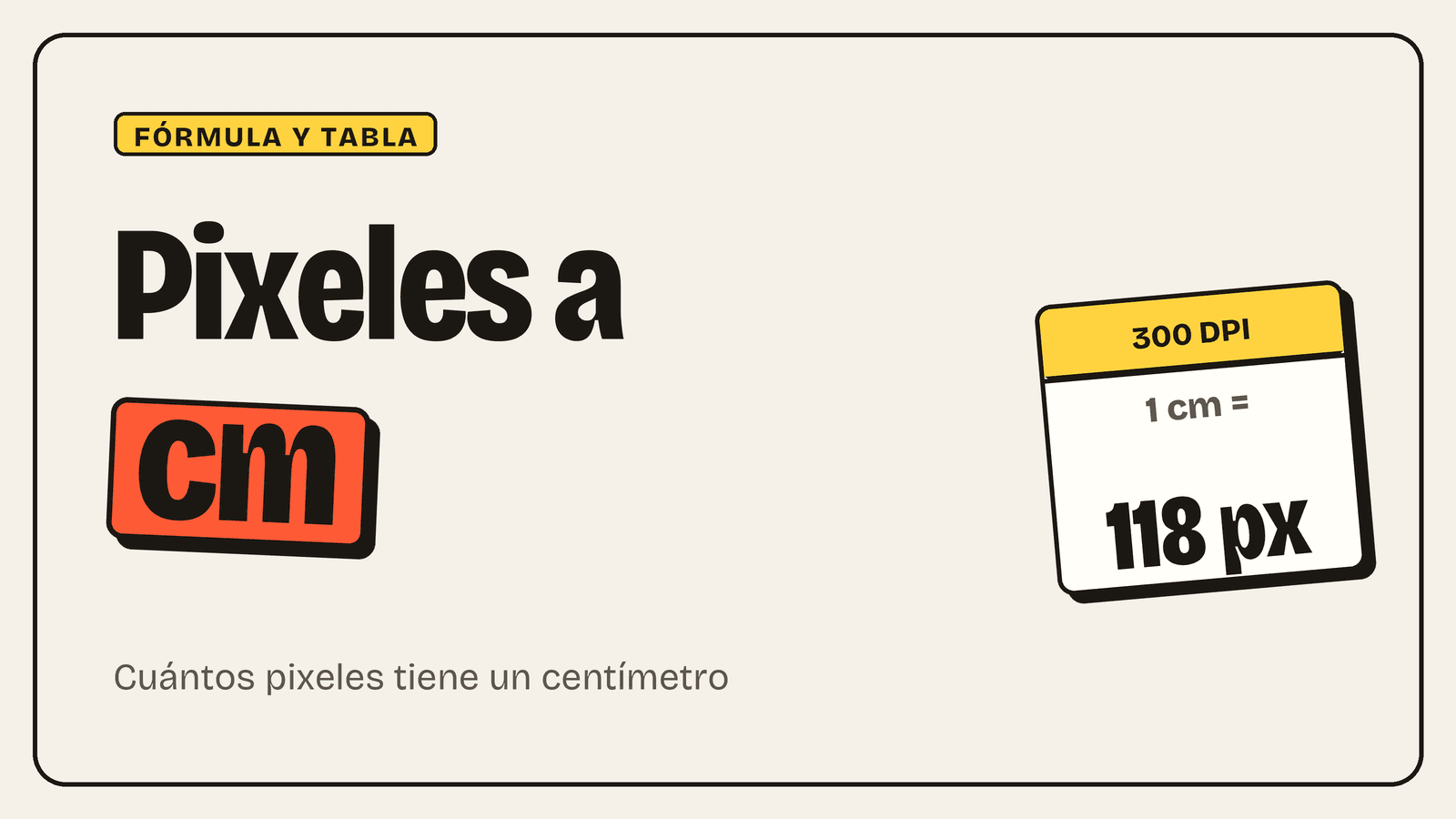
Para pasar pixeles a centímetros necesitas los DPI, los puntos por pulgada a los que vas a imprimir. La fórmula es: centímetros = pixeles ÷ DPI × 2.54. A 300 DPI, la resolución común para imprimir fotos, 1 cm equivale a 118 pixeles y 1000 pixeles miden 8.47 cm.
Cuando ya sepas cuántos pixeles necesitas, deja la imagen a esa medida con Redimensionar imagen, sin subirla a ningún servidor.
¿Cuántos pixeles tiene un centímetro?
Depende de los DPI. Un pixel no tiene un tamaño fijo: mide lo que tú decidas al imprimir. Es como preguntar cuánto mide una rebanada sin saber de qué tamaño es el pastel. Una pulgada mide 2.54 cm, así que:
- A 72 DPI: 1 cm = 28.35 pixeles.
- A 96 DPI: 1 cm = 37.8 pixeles.
- A 150 DPI: 1 cm = 59.06 pixeles.
- A 300 DPI: 1 cm = 118.11 pixeles.
96 es la que usan los navegadores: la norma CSS del W3C fija 96 pixeles por pulgada. 300 es la que se usa para imprimir fotos con buena calidad.
Fórmula para pasar pixeles a cm
centímetros = pixeles ÷ DPI × 2.54
Ejemplo: una imagen de 1080 pixeles de ancho, impresa a 300 DPI, mide 1080 ÷ 300 × 2.54 = 9.14 cm.
Fórmula para pasar cm a pixeles
pixeles = centímetros × DPI ÷ 2.54
Ejemplo: para imprimir una foto de 10 cm de ancho a 300 DPI necesitas 10 × 300 ÷ 2.54 = 1181 pixeles.
Tabla de cm a pixeles
Los resultados están redondeados al pixel más cercano:
- 1 cm: 28 px a 72 DPI, 59 px a 150 DPI y 118 px a 300 DPI.
- 2 cm: 57, 118 y 236 px.
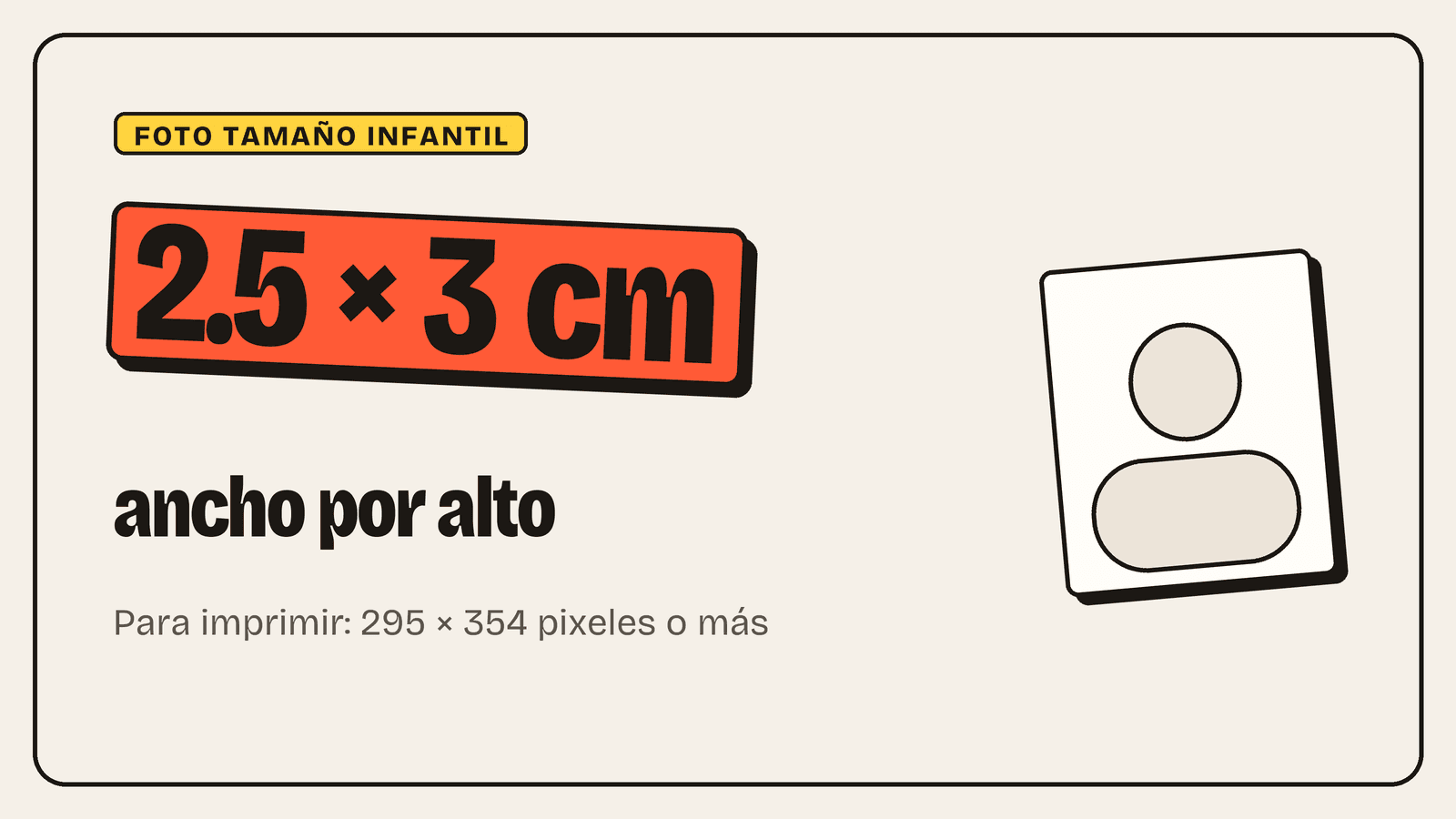
- 2.5 cm: 71, 148 y 295 px.
- 3 cm: 85, 177 y 354 px.
- 5 cm: 142, 295 y 591 px.
- 10 cm: 283, 591 y 1181 px.
- 15 cm: 425, 886 y 1772 px.
Por ejemplo, una foto tamaño infantil de 2.5 × 3 cm necesita al menos 295 × 354 pixeles a 300 DPI.
Tabla de pixeles a cm
Lo que miden en centímetros las medidas más comunes:
- 500 px: 17.64 cm a 72 DPI, 13.23 cm a 96 DPI, 8.47 cm a 150 DPI y 4.23 cm a 300 DPI.
- 1000 px: 35.28, 26.46, 16.93 y 8.47 cm.
- 1080 px: 38.1, 28.57, 18.29 y 9.14 cm.
- 1920 px: 67.73, 50.8, 32.51 y 16.26 cm.
Una imagen de 1920 × 1080, el tamaño Full HD, mide 16.26 × 9.14 cm si la imprimes a 300 DPI.
Tamaño carta en pixeles
La hoja carta mide 21.59 × 27.94 cm, que son 8.5 × 11 pulgadas. En pixeles:
- A 72 DPI: 612 × 792.
- A 96 DPI: 816 × 1056.
- A 150 DPI: 1275 × 1650.
- A 300 DPI: 2550 × 3300.
Si vas a imprimir a hoja completa con buena calidad, usa 2550 × 3300.
Tamaño A4 en pixeles
La hoja A4 mide 21 × 29.7 cm. En pixeles:
- A 72 DPI: 595 × 842.
- A 96 DPI: 794 × 1123.
- A 150 DPI: 1240 × 1754.
- A 300 DPI: 2480 × 3508.
Tamaños de foto en pixeles
Para imprimir fotos a 300 DPI, estas son las medidas mínimas:
- 10 × 15 cm: 1181 × 1772 px.
- 13 × 18 cm: 1535 × 2126 px.
- 20 × 25 cm: 2362 × 2953 px.
Una foto de celular suele tener más pixeles que eso. Si la tuya tiene menos, imprímela más chica o a 150 DPI.
Pixeles a pulgadas
Si te piden la medida en pulgadas, la cuenta es más corta: pulgadas = pixeles ÷ DPI. Por ejemplo, 1920 pixeles a 96 DPI son 20 pulgadas, y 3000 pixeles a 300 DPI son 10 pulgadas.
¿Qué DPI usar?
- 300 DPI para fotos y todo lo que se vea de cerca.
- 150 DPI para documentos o carteles que se ven a cierta distancia.
- 72 o 96 DPI solo para pantalla. A esa resolución, una imagen impresa se ve borrosa.
Si tu imagen tiene menos pixeles de los que pide la tabla, la puedes agrandar, pero se verá más borrosa: ningún programa puede inventar el detalle que la foto no tiene. Eso de "acércale y mejórala" solo funciona en las series de detectives.
DPI o PPI: ¿cuál es la diferencia?
PPI son los pixeles por pulgada de la imagen y DPI, los puntos de tinta por pulgada de la impresora. Para estas cuentas se usan igual: si una página te pide "300 DPI" para una foto, haz la cuenta con 300.
Cómo saber cuántos pixeles mide tu imagen
- En Windows: clic derecho en el archivo, Propiedades y la pestaña Detalles. Ahí aparecen el ancho y el alto en pixeles.
- En Mac: selecciona el archivo en el Finder y presiona Comando + I. Las dimensiones aparecen en Más información.
Con esa medida y la tabla de arriba sabes si alcanza para el tamaño que quieres imprimir.
Cambia tu imagen a la medida
Calcula los pixeles con la fórmula y escríbelos en Redimensionar imagen. Si además necesitas una proporción exacta, primero usa Recortar imagen.